电脑常见故障维修全攻略
电脑无法启动
(一)硬件检查
- 电源问题
- 首先检查电脑主机的电源线是否连接牢固,电源插座是否有电,可以尝试将电源线拔下重新插入,或者更换插座进行测试,如果是笔记本电脑,要确保电池和充电器连接正常。
- 检查电源适配器和电源线是否存在损坏,如果电源适配器有明显的烧焦痕迹或损坏的插头,需要更换新的适配器,对于笔记本电脑,如果长时间使用后发现电池续航时间明显缩短,可能是电池老化,可以考虑更换电池。
- 内存条问题
- 打开电脑机箱(对于台式机),找到内存条插槽,拔出内存条,用橡皮擦轻轻擦拭内存条金手指部分,然后重新插入内存条,确保内存条插入到位,通常有红色标识的一端对准红色插槽口,黑色标识的一端对准黑色插槽口,对于台式机,也可以通过内存插槽旁边的拨片来固定内存条,防止其松动。
- 如果怀疑内存条有问题,可以逐一拔掉内存条,观察电脑是否能启动,如果有多个内存条,先拔掉一个,开机测试;如果启动正常,则可能是该内存条有问题;如果还是无法启动,则可能是其他内存条或者主板内存插槽有问题,对于笔记本电脑,内存条通常是焊接在主板上的,无法直接拔插,但可以尝试拆卸笔记本底部面板,查看内存条是否有松动或者损坏的情况。
- 硬盘问题
检查硬盘数据线和电源线是否连接正常,如果是台式机,可以将硬盘连接到主板的另一个接口上,观察是否能启动,如果是笔记本电脑,可以尝试使用外接硬盘盒将硬盘取出,连接到其他电脑上测试,如果硬盘在其他电脑上也能正常工作,那么问题可能出在笔记本电脑内部的硬盘接口或者硬盘本身,如果是台式机硬盘无法启动,可能是硬盘出现故障,如硬盘坏道、硬盘磁头损坏等,可以使用硬盘检测工具,如CrystalDiskInfo等软件,查看硬盘的状态,如果硬盘检测出严重错误,可能需要更换硬盘。
(二)软件问题
- BIOS设置错误
电脑启动时按下特定键(通常是F2、Del或Esc等,具体取决于电脑品牌和型号)进入BIOS设置界面,在BIOS中,检查启动顺序设置是否正确,确保硬盘被设置为第一个启动设备,如果启动顺序设置错误,可能会导致电脑无法启动,将U盘设置为第一个启动设备,而硬盘没有被设置为启动设备,那么电脑就会从U盘启动,无法启动操作系统,在BIOS中还可以检查其他选项,如高级启动选项(Advanced Boot Options)、安全引导(Secure Boot)等是否设置正确。
- 操作系统文件损坏
如果操作系统文件损坏,可能会导致电脑无法启动,可以通过进入安全模式来修复操作系统文件,在Windows系统中,启动时按F8键(或Shift + F8在某些版本中),选择“安全模式”进入,在安全模式下,可以运行系统自带的磁盘检查工具(chkdsk命令),扫描并修复硬盘中的错误,如果是较新的Windows版本,还可以使用系统还原功能,将系统恢复到以前正常工作的状态,如果这些方法都无法解决问题,可能需要重装操作系统。
电脑蓝屏
(一)硬件原因
- 内存冲突
内存条之间的地址冲突可能导致蓝屏,如果新安装了内存条,在安装之前确保所有内存条的频率、电压、容量等参数都与主板兼容,在安装内存条后,可以通过BIOS查看内存条的配置情况,检查是否有多根内存条并且地址空间没有冲突,主板的内存插槽分为不同的颜色区域,每种颜色区域对应不同的地址范围,如果两根不同颜色区域的内存条被安装在相邻的插槽中,可能会导致地址冲突,可以尝试将内存条插入主板上的不同颜色区域的插槽中,或者将两根内存条分别插入不同的主板插槽中。
- 硬盘问题
硬盘出现坏道或者硬盘接口损坏等问题可能导致蓝屏,硬盘坏道是指硬盘磁盘表面出现的数据存储区域损坏,坏道会导致硬盘无法正常读取数据,硬盘接口损坏则会影响硬盘与主板之间的数据传输,可以通过硬盘检测工具检测硬盘状态,如果发现硬盘存在大量坏道或者接口损坏,需要更换硬盘。

(二)软件原因
- 驱动程序冲突
安装不兼容的驱动程序或者驱动程序版本过低或过高都可能导致蓝屏,更新显卡驱动程序时,如果新版本的驱动程序与现有的操作系统或其他驱动程序不兼容,可能会导致蓝屏,可以进入安全模式,然后使用驱动程序管理工具(如驱动精灵等)卸载最近安装的驱动程序,或者手动下载与操作系统版本匹配的稳定版本的驱动程序进行安装。
- 应用程序冲突
某些应用程序可能会与操作系统或者其他应用程序发生冲突而导致蓝屏,一些破解版的软件可能会对操作系统的内核进行修改,从而导致系统不稳定,可以尝试将最近安装的应用程序卸载,观察蓝屏是否消失,如果蓝屏问题仍然存在,可能是操作系统本身存在缺陷,需要进行系统更新或者重新安装操作系统。
电脑死机
(一)硬件原因
- 散热不良
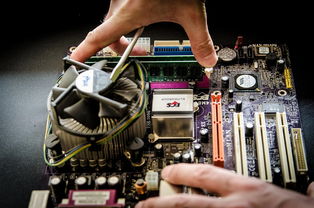
电脑内部温度过高会导致CPU和其他组件过热,从而引起死机,如果长时间使用电脑,特别是进行大型游戏或者处理复杂任务时,散热风扇和散热片可能会积满灰尘,导致散热效果下降,可以打开电脑机箱(对于台式机),清理散热风扇和散热片上的灰尘,确保散热风扇能够正常转动,对于笔记本电脑,可以将笔记本放置在通风良好的地方,避免在狭小的空间内使用,如果笔记本电脑散热系统已经严重损坏,如风扇叶片断裂或者散热管堵塞等,可能需要更换散热模块。
- 电源功率不足
电源提供的功率不足以支持电脑正常工作,当电脑负载过大时,可能会导致电源过载保护,从而造成电脑死机,如果电脑配备了高性能的显卡、处理器或者多个硬盘等高功耗设备,而电源功率不足,可能会出现这种情况,可以检查电源的额定功率是否符合电脑硬件的需求,对于台式机,如果电源的额定功率过低,可以更换更高功率的电源;对于笔记本电脑,可以尝试使用原装电源适配器或者质量可靠的第三方适配器,以确保电源输出稳定。
(二)软件原因
- 程序冲突
多个程序同时运行且相互之间产生冲突,可能会导致系统资源被过度占用,从而引发死机,多个占用大量内存的游戏同时运行,或者一些占用大量CPU资源的后台程序(如杀毒软件、下载工具等)与其他程序发生冲突,可以通过任务管理器(Windows系统中按Ctrl + Shift + Esc打开)查看哪些程序占用了大量的系统资源,关闭不必要的程序,释放系统资源。
- 操作系统问题
操作系统本身存在漏洞或者系统文件损坏也可能会导致死机,操作系统中的内核文件出现问题,或者某些系统服务无法正常启动,可以运行操作系统自带的系统文件检查工具(sfc /scannow命令),扫描并修复损坏的系统文件,如果操作系统存在问题,可以进行系统更新或者重新安装操作系统。
电脑运行速度慢
(一)硬件原因
- 内存不足
当电脑的内存不足时,系统会将一部分内存数据换入到硬盘中的虚拟内存中,这会大大降低电脑的运行速度,可以通过查看任务管理器中的“性能”选项卡,查看物理内存和虚拟内存的使用情况,如果物理内存使用率接近100%,而虚拟内存使用量较大,说明内存不足,可以考虑增加内存条,提高电脑的内存容量,对于台式机,可以将两根较小容量的内存条更换为一根较大容量的内存条;对于笔记本电脑,由于内存条通常是焊接在主板上的,无法直接更换,但可以考虑购买内存升级卡(Memory Upgrade)。
- 硬盘碎片过多
硬盘长期使用后,文件会被分散存储在硬盘的不同位置,形成大量的硬盘碎片,这会增加硬盘读写数据的时间,从而降低电脑的运行速度,可以使用硬盘碎片整理工具(如Windows系统自带的磁盘碎片整理程序)定期对硬盘进行碎片整理,将分散的文件重新组合在一起,提高硬盘的读写效率,对于大容量的硬盘,可以采用分区的方式,每个分区进行单独的碎片整理,以便更好地管理和维护硬盘。

(二)软件原因
- 系统启动项过多
许多应用程序会在系统启动时自动加载,占用系统的启动时间和系统资源,可以进入任务管理器中的“启动”选项卡,查看有哪些应用程序被设置为开机自启动,可以禁用一些不必要的开机自启动程序,减少系统的启动时间和启动过程中占用的系统资源,一些不需要的系统辅助工具(如